
dbd ngày 20/7/2025
I. Công dụng
– Yêu cầu 1. Vào khung Viewport cho trắc ngang thiết kế(hoặc trắc ngang khảo sát) bằng phần mềm Nova (Hài Hòa) và VnRoad (TDT) với số lượng trắc ngang cho 1 trang giấy tùy theo lựa chọn tối ưu số trắc ngang cho 1 trang giấy. Nếu trắc ngang có kích thước lớn, không thể sắp xếp như yêu cầu tối ưu, chương trình tự động sắp xếp giảm số lượng mặt cắt ngang cho phù hợp (Ví dụ như hình 2: 3 MCN thay vì 4 MCN)…

 Hình 1 : 4 mặt cắt ngang trong 1 trang giấy

 Hình 2 : 3 mặt cắt ngang trong 1 trang giấy

Hình 3 : 2 mặt cắt ngang trong 1 trang giấy
– Yêu cầu 2: Tùy chọn chèn khung tên theo ý thích.
+ Chèn toàn khung tên nhỏ như hình 1
+ Chèn toàn khung tên lớn (có tên để ký) như hình 2, hình 3
+ Chèn cả 2 loại khung, trang cuối loại khung lớn, các trang khác chèn khung tên nhỏ
+ Không chèn khung tên

 Hình 4: Không chèn khung tên
– Yêu cầu 3.Tự động hiệu chỉnh lệch trục trắc ngang so với trục Viewport đối với những MCN bị lệch để toàn bộ MCN được thể hiện đầy đủ trong ViewPort.

 Hình 5: MCN bị lệch, nếu để chính tâm thì taluy trái bị mất, trong khi bên taluy phải thừa giấy

Hình 6 : Tự động hiệu chỉnh lệch tâmTrục trắc ngang (màu xanh) lệch so trục Viewport (màu vàng)
—> Thể hiện cả MCN trong viewport (Like !!!)
II. Thực hiện:
1. Bước 1: Download ứng dụng, cài đặt
2. Bước 2: Mở file Cad có các MCN, Bấm lệnh AP để appload file C:\DBD_Lisp\DBD.lsp
4. Bước 5: Bấm lệnh ktn. Chương trình yêu cầu “Nhap chieu cao bang TN<6.00>:”

 Hình 7: Định nghĩa chiều cao bang TN
Notes:
+ Trị số trong ngoặc <> chính là chiều cao mặc định của bảng TN, nếu bạn đồng ý bấm Enter.
Nếu trị số mặc định không đúng cho trường hợp các MCN của bạn, nhập chiều cao mới bằng 2 cách: Pick chuột 2 điểm 2 đầu để xác định chiều cao này hoặc nhập chiều cao từ bàn phím.
+ Trước khi chạy lệnh Ktn, tác giả khuyến cáo người dùng chuyển sang Layout xóa tấc cả các Viewport hiện có của Drawing.
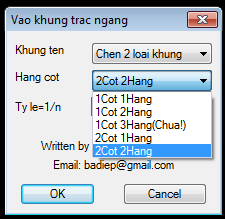
5. Bước 5: Hộp thoại xuất hiện, Hãy thực hiện các tùy chọn

 Hình8: Tùy chọn khung tên, hàng cột, tỷ lệ
Notes: Tác giả khuyến cáo người dùng nên lựa chọn theo chế độ mặc định của chương trình.
7. Bước 7: Bấm OK. Chương trình sẽ cho bạn kết quả như sau:


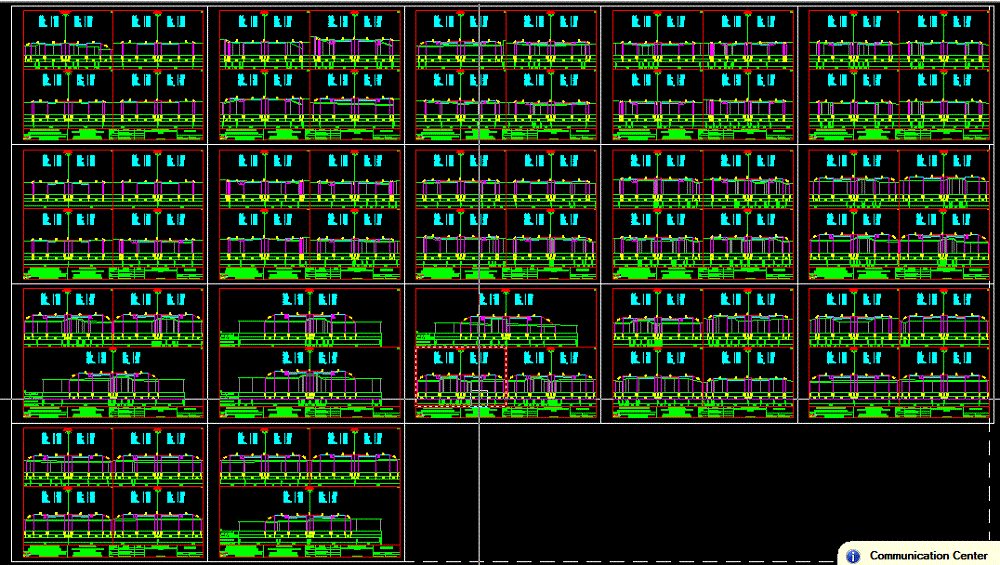
Hình 9: Các MCN được sắp xếp hoàn thiện
III. Ưu nhược điểm
1. Ưu điểm:
– Ưu điểm lớn nhất của chương trình này là FREE, MIỄN PHÍ
– Nhanh gọn, dễ sử dụng, dùng cho cả MCN Nova và VnRoad. Có nhiều tùy chọn nên có thể thỏa mãn nhiều khách hàng khó tính…
– Tác giả chương trình sẵn sàng lắng nghe góp ý cũng như Fix các lỗi khi người dùng sử dụng báo lỗi…
2. Nhược điểm:
– Nhược điểm lớn nhất của chương trình này là việc sử dụng nhiều Viewport làm cho file bản vẽ nặng, Cad chạy yếu ớt thậm chí treo hẳn đối với những máy cấu hình yếu.
– Chương trình viết xong chỉ mới sử dụng đối với 1 số lượng ít công trình (được thiết kế theo form riêng) nên chưa phát hiện nhiều lỗi.
– Cad chỉ cho phép 64 Viewport/1Drawing, Nếu file có >64viewport thì tự động sẽ bị off từ viewport 65 trở đi (Mặc dù bị off không nhìn thấy nhưng in vẫn được).
– File chương trình thiết kế xuất ra tuyệt đối không được phép thay đổi Layer các đối tượng. Đặc biệt là các đối tượng tên cọc, lý trình, đường tự nhiên, các đối tượng thuộc layer Taluy, entdauco, linegiongtn …(VnRoad); enttructn, entplinetunhien …(Nova).
P/S: Một số khuyến cáo khi sử dụng
0. CÀI EXPRESS TOOLS CHO CAD (ĐỪNG QUÊN VẤN ĐỀ NÀY BẠN NHÉ)
1. Cad 2007 (Các ver Cad # mình chưa check không biết lỗi không?)
2. Số lượng trắc ngang cho mỗi file không nên quá nhiều (<70 là tốt nhất)
3. Ngày tháng hệ thống của máy tính phải đúng, bạn chỉnh sai ngày thì chương trình không hoạt động đâu nhé!
4. Đọc kỹ hướng dẫn trước khi sử dụng